

Magazyn na co dzień
Jak szybko pakować zamówienia — stanowiska kompletacji, sortowania i pakowania
Jak podzielić pracę w magazynie na trzy stanowiska (kompletacja zbiorcza, sortowanie do regału z przegródkami, pakowanie) albo dwa (kompletacja od razu z sortowaniem) i jak to ustawić w panelu Cornvilla krok po kroku.
5 min czytania
Najszybciej pakuje się wtedy, gdy każda osoba robi jedną rzecz: jedna zbiera towar, druga go rozdziela na zamówienia, trzecia pakuje. W tym artykule pokazujemy, jak ustawić taki układ w Cornvilla. Dłuższe omówienie, dlaczego to działa, znajdziesz na blogu: Jak szybko pakować zamówienia dla klientów?.
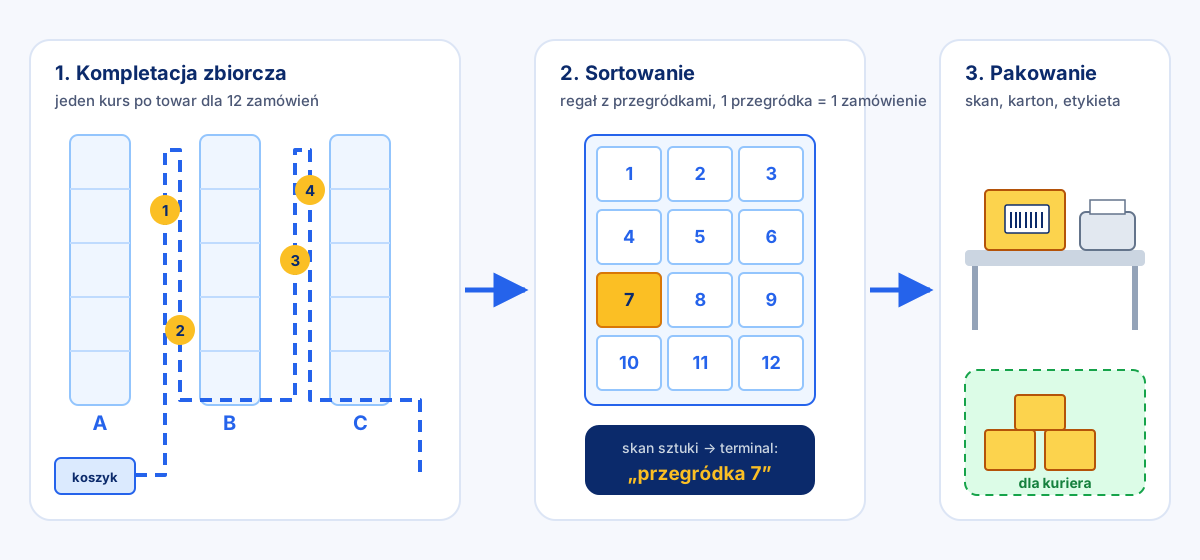
Dwie możliwości — którą wybrać
| Kompletacja zbiorcza + sortowanie (polecana) | Kompletacja od razu z sortowaniem | |
|---|---|---|
| Po magazynie jeździ | zwykły koszyk zbiorczy | mobilny wózek / regał z przegródkami |
| Przy półce | bierzesz od razu całą ilość dla wszystkich zamówień | skanujesz każdą sztukę i wkładasz do wskazanej przegródki |
| Sortowanie | na osobnym stanowisku, przy regale sortującym | w trakcie zbierania |
| Ile zamówień w kursie | tyle, ile zmieści koszyk | tyle, ile wózek ma przegródek |
| Stanowiska | kompletacja → sortowanie → pakowanie | kompletacja → pakowanie |
| Najlepsze, gdy | jest więcej zamówień i co najmniej 2 osoby | zamówień jest mniej, towar jest drobny, pracuje 1–2 osoby |
Polecamy kompletację zbiorczą: zbieranie jest szybsze (5 sztuk dla pięciu zamówień bierzesz jednym ruchem), porcje są większe, a kompletowanie i sortowanie idą równocześnie. Obie możliwości możesz mieć naraz — terminal rozpozna tryb po zeskanowanym koszyku.
Czego potrzebujesz
- Koszyki zbiorcze — zwykłe skrzynki albo wózki bez przegródek (do kompletacji zbiorczej).
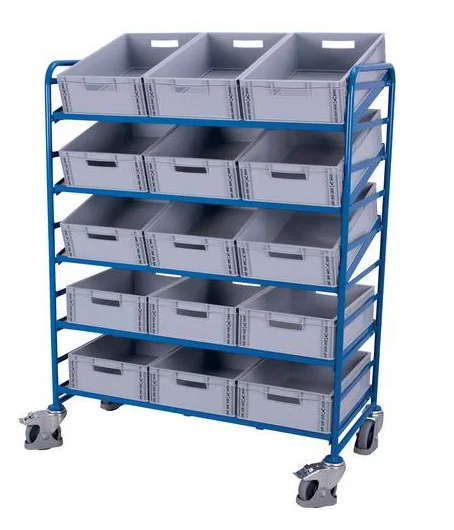
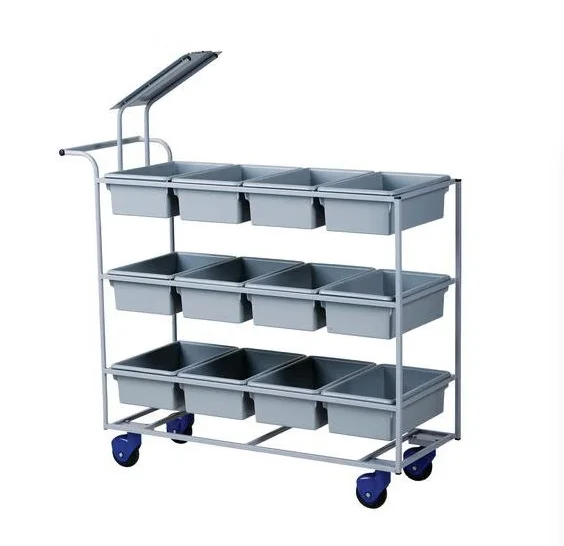
- Regał sortujący albo wózek z przegródkami — z ponumerowanymi pojemnikami: jeden pojemnik = jedno zamówienie. Regał na kółkach jest najwygodniejszy, bo po sortowaniu cały jedzie do pakowania.
- Stół do pakowania z drukarką etykiet (drukowanie przez Cornvilla Connect).
- Telefony albo kolektory z aplikacją Cornvilla Terminal — zobacz Terminal.
Jak to ustawić w panelu
- Typy koszyków — Ustawienia → Konfiguracja magazynu → Wózki i koszyki → Typy → Dodaj:
- „Koszyk zbiorczy”: pojemność w punktach, tryb Kompletowanie zbiorcze;
- „Regał sortujący”: zaznacz Koszyk sortujący (ze slotami), wpisz liczbę slotów (np. 15 dla regału 5 × 3 pojemniki). Jeśli ma służyć też do zbierania od razu z sortowaniem, wybierz tryb Kompletowanie z sortowaniem.
- Koszyki — Wózki i koszyki → Dodaj koszyk: dodaj tyle sztuk, ile masz fizycznie (np. 4 koszyki zbiorcze i 2 regały sortujące). System nada im kody, np.
K-001. - Stanowiska — Ustawienia → Konfiguracja magazynu → Stanowiska: dodaj stanowisko sortowania (przy kompletacji zbiorczej) i co najmniej jedno stanowisko pakowania.
- Etykiety — Ustawienia → Konfiguracja magazynu → Kody lokacji (druk), zakładki „Wózki i koszyki” i „Stanowiska”. Naklej etykiety na koszyki, regały i przy stanowiskach. Na pojemnikach regału sortującego naklej numery 1, 2, 3… w kolejności slotów.
- Przyciski w terminalu — Ustawienia → Konfiguracja magazynu → Magazyny → Edytuj → Kompletowanie w terminalu: zaznacz tryby, których używasz (np. Kompletowanie zbiorcze i Sortowanie do zamówienia). Pozostałe znikną z terminala.
Jak wygląda praca
Kompletacja zbiorcza (polecana):
- Kompletujący skanuje wolny koszyk zbiorczy — zadanie tworzy się samo, z zamówień gotowych do wysyłki.
- Terminal prowadzi po lokacjach w kolejności trasy i podaje łączną ilość dla wszystkich zamówień.
- Po ostatniej pozycji skanuje stanowisko sortowania i zostawia tam koszyk.
- Sortujący skanuje regały sortujące (1–4, np. lewy i prawy), potem koszyk zbiorczy.
- Skanuje sztukę po sztuce, a terminal pokazuje, do którego regału i której przegródki ją włożyć.
- Posortowany regał jedzie na stanowisko pakowania.
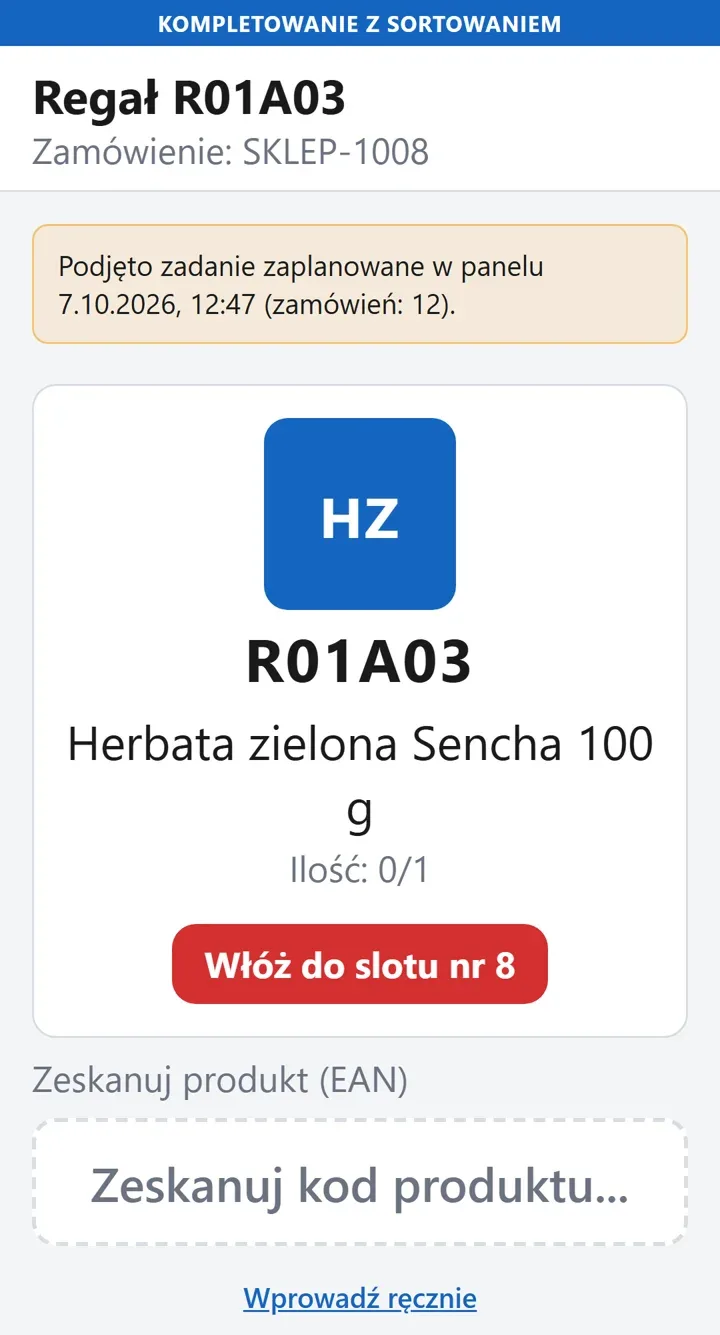
Kompletacja od razu z sortowaniem:
- Kompletujący skanuje wózek z przegródkami — każde zamówienie dostaje swoją przegródkę.
- Po każdym skanie sztuki terminal mówi: „Włóż do slotu nr 8”.
- Po ostatniej pozycji skanuje stanowisko pakowania i zostawia tam wózek.
Pakowanie (w obu przypadkach): pakujący skanuje zamówienie, skanuje każdą sztukę do kartonu, drukuje etykietę kurierską i kończy pakowanie. Sklep dostaje status i numer przesyłki, a stan schodzi z magazynu. Szczegóły: Pakowanie i etykiety.
Dobrze wiedzieć
- Jedna osoba też może tak pracować. Rano zbierz i posortuj kilka koszyków, potem przez godzinę tylko pakuj — sama kolejność etapów przyspiesza pracę.
- Za mało przegródek? Przy sortowaniu terminal sprawdza, czy przegródek wystarczy na wszystkie zamówienia z koszyka, i poprosi o dostawienie kolejnego regału.
- Ile zamówień trafia do koszyka, decydują ustawienia fal: Jak działają fale kompletacji.
- Postęp na żywo widać w Magazyn → Kompletacja (kto zbiera, co czeka na sortowanie) i w Zamówienia (etap każdego zamówienia).
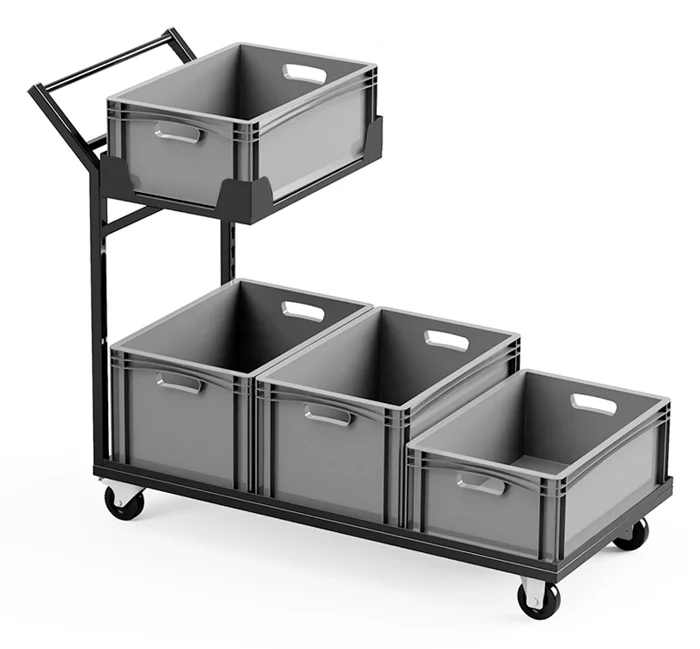
- Wszystkie tryby, także wózek z pudełkami na duży towar, opisuje artykuł Kompletacja.