

Terminal
Cornvilla Terminal — jak zacząć i jak pracować
Cała instrukcja terminala krok po kroku — pobranie i instalacja aplikacji, kod QR firmy (drukujesz raz), połączenie z firmą, logowanie pracownika, wybór zadania, pakowanie na tablecie i codzienna praca.
8 min czytania
Cornvilla Terminal to aplikacja, w której magazyn wykonuje swoją pracę: kompletuje zamówienia, sortuje, pakuje, przyjmuje dostawy, rozkłada towar i liczy stany. Działa na urządzeniach z Androidem:
- kolektorze danych (Zebra, Honeywell, Chainway, Urovo…) — wbudowany skaner działa od razu,
- zwykłym telefonie — skanujesz aparatem albo skanerem na Bluetooth,
- tablecie — najlepszy przy stanowisku pakowania.
Cały proces wygląda tak: kierownik raz przygotowuje firmę i drukuje kod QR → na każdym urządzeniu instalujesz aplikację i skanujesz kod QR (tylko raz) → pracownicy codziennie tylko się logują.
Zanim zaczniesz — przygotowanie (kierownik albo administrator)
Te kroki robi osoba z rolą Administrator albo Kierownik. Użytkownik z rolą „Użytkownik” nie ma dostępu do Ustawień.
- Załóż konta pracowników w Ustawienia → Użytkownicy i role i nadaj im role urządzenia: Kompletujący, Sortujący, Pakowacz albo Magazynier (można kilka). Każdemu ustaw PIN albo przypisz kartę z kodem. Więcej: Role i uprawnienia.
- Wydrukuj kod QR firmy — opis niżej (krok 2).
- Ściągnij aplikację na urządzenia — krok 1.
Krok 1. Pobierz i zainstaluj aplikację
Aplikacji nie ma w Sklepie Play — pobierasz ją ze swojego panelu, więc zawsze pasuje do Twojego konta.
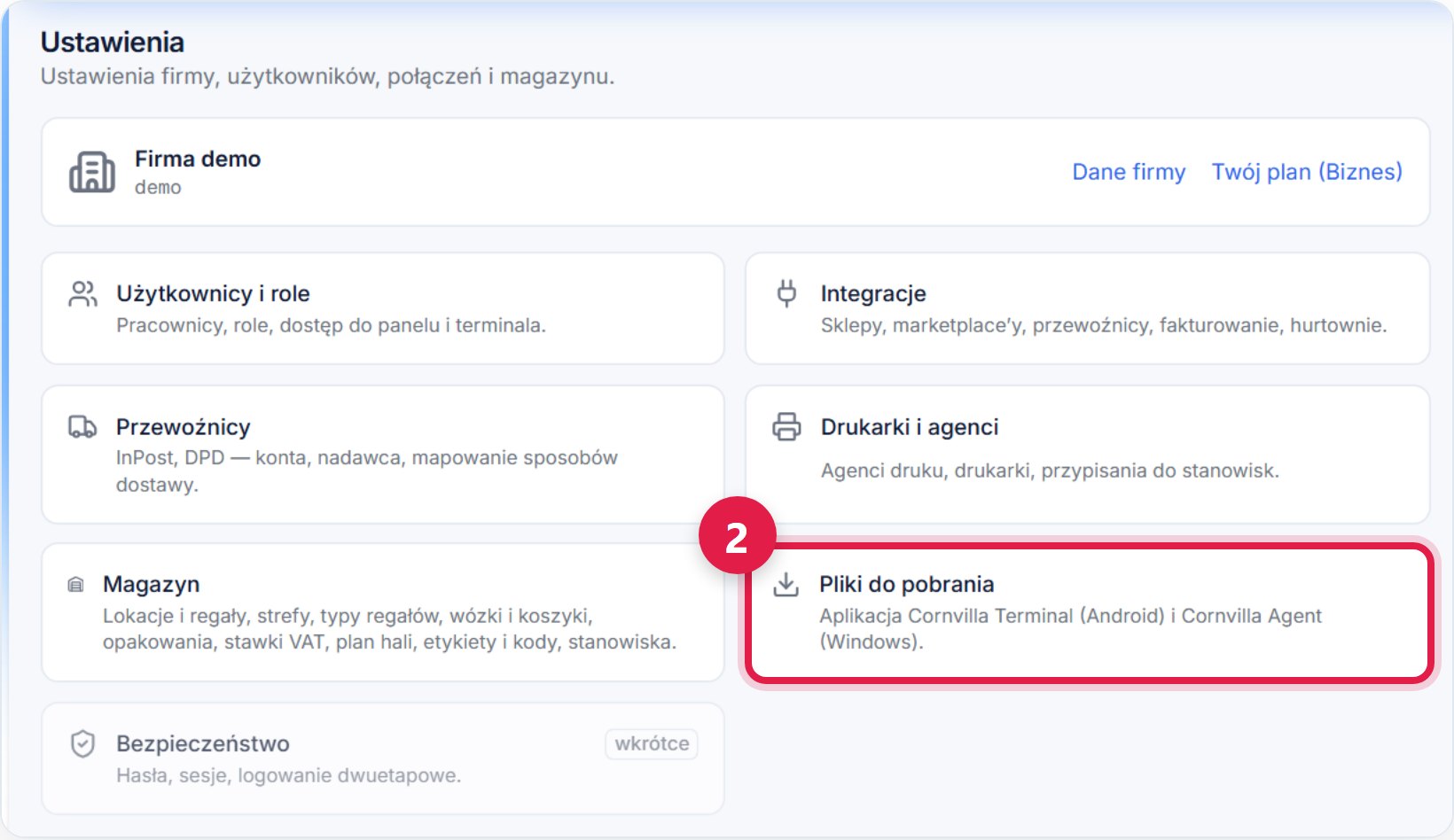
- W panelu otwórz Ustawienia → Pliki do pobrania (jak tam dojść — zobacz obrazki w kroku 2).
- Przy Cornvilla Terminal zeskanuj kod QR do pobrania aparatem urządzenia albo dotknij Pobierz, jeśli panel masz otwarty na tym urządzeniu. Pobiera się plik
.apk. - Otwórz pobrany plik (powiadomienie „Pobrano” albo folder Pobrane).
- Telefon zapyta o zgodę na instalowanie aplikacji z nieznanych źródeł — zezwól. To pytanie pojawia się tylko za pierwszym razem.
- Dotknij Zainstaluj. Jeśli zobaczysz ostrzeżenie Play Protect, wybierz Zainstaluj mimo to — aplikacja jest podpisana przez Cornvilla, ostrzeżenie wynika tylko z tego, że nie pochodzi ze Sklepu Play.
Masz kilka urządzeń? Przy pliku jest przycisk Kopiuj link — link działa bez logowania, możesz go wysłać na każde urządzenie.
Krok 2. Wydrukuj kod QR firmy — robisz to raz
Kod QR firmy mówi aplikacji, z którą firmą ma się połączyć. Drukujesz go raz i wieszasz np. przy ładowarkach kolektorów — przyda się przy każdym nowym urządzeniu.
Kod nie daje dostępu do danych — każdy pracownik i tak loguje się swoją kartą albo numerem i PIN-em.
Jak dojść do kodu w panelu:
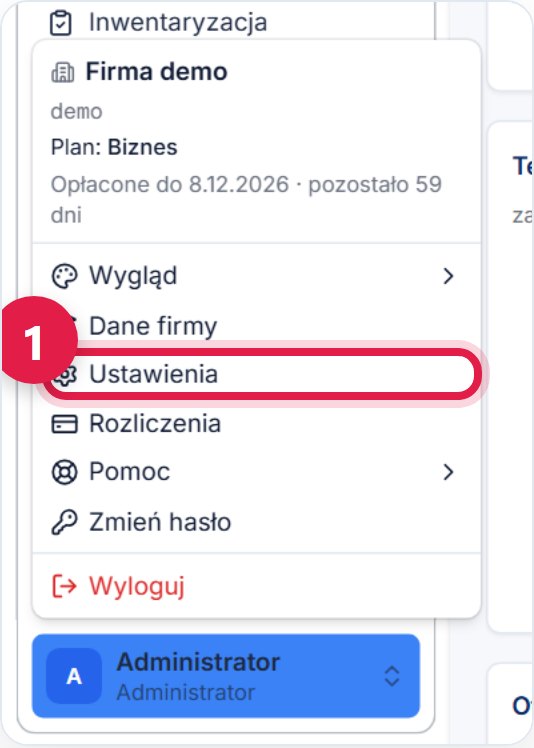
- Kliknij swoje imię w lewym dolnym rogu panelu i wybierz Ustawienia.
- Wybierz kafelek Pliki do pobrania.
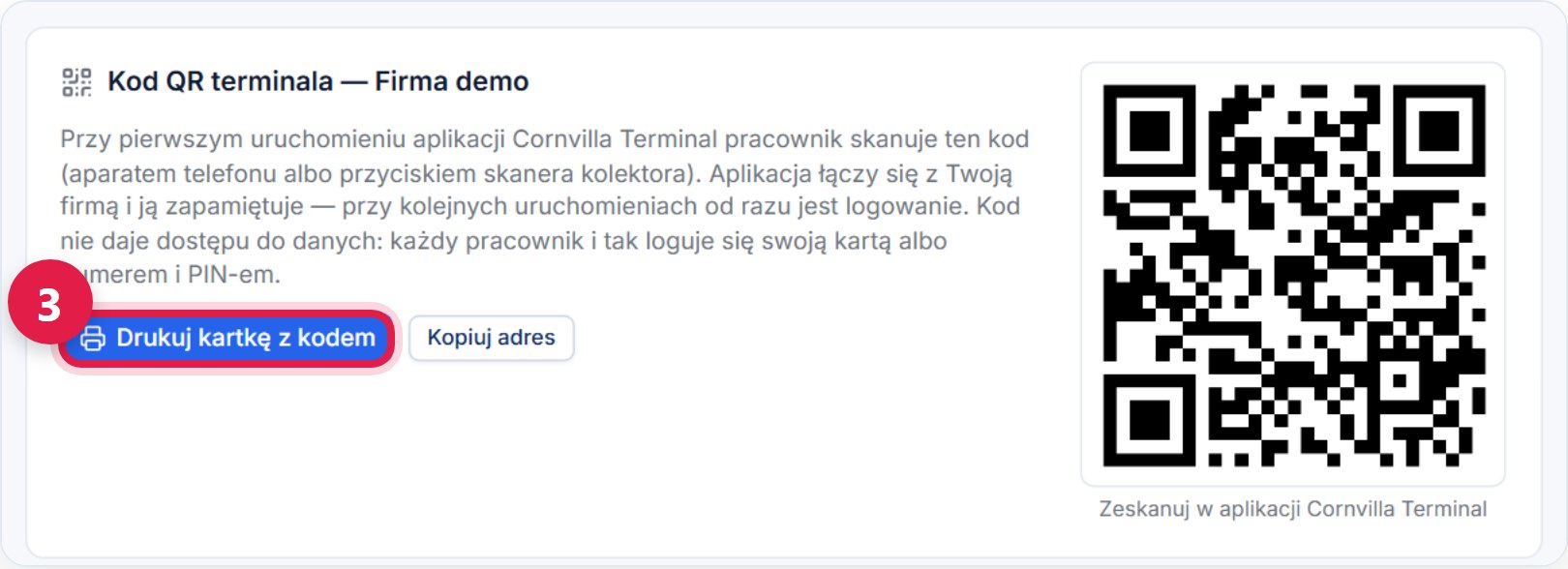
- Na dole strony jest karta Kod QR terminala z nazwą Twojej firmy. Kliknij Drukuj kartkę z kodem — otworzy się wydruk z kodem i krótką instrukcją. Możesz też po prostu zeskanować kod z ekranu.
Krok 3. Połącz aplikację z firmą — tylko raz na urządzeniu
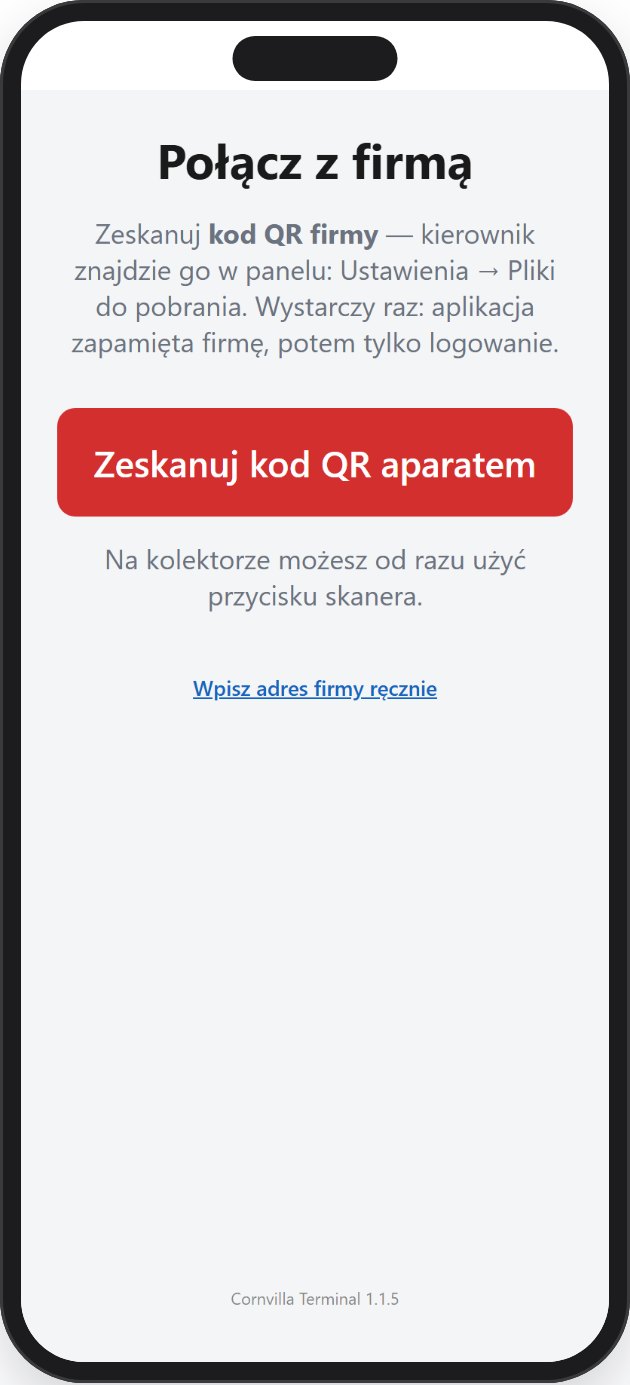
Przy pierwszym uruchomieniu aplikacja pokazuje ekran Połącz z firmą.
- Dotknij Zeskanuj kod QR aparatem i nakieruj aparat na wydrukowany kod QR firmy. Na kolektorze możesz od razu nacisnąć przycisk skanera.
- Aplikacja sprawdzi firmę i przejdzie do logowania.
To wszystko — urządzenie pamięta firmę. Przy kolejnych uruchomieniach, po restarcie i po aktualizacji aplikacji od razu widać ekran logowania.
Nie masz kodu pod ręką? Dotknij Wpisz adres firmy ręcznie i wpisz nazwę z adresu panelu — np. twojafirma, jeśli panel jest pod twojafirma.cornvilla.com.
Urządzenie przechodzi do innej firmy? Na ekranie logowania, pod nazwą firmy, dotknij zmień firmę.
Krok 4. Zaloguj się
Każdy pracownik loguje się swoim kontem — dzięki temu wiadomo, kto co zrobił.
- Kartą — zbliż kartę z NFC albo zeskanuj kod z karty.
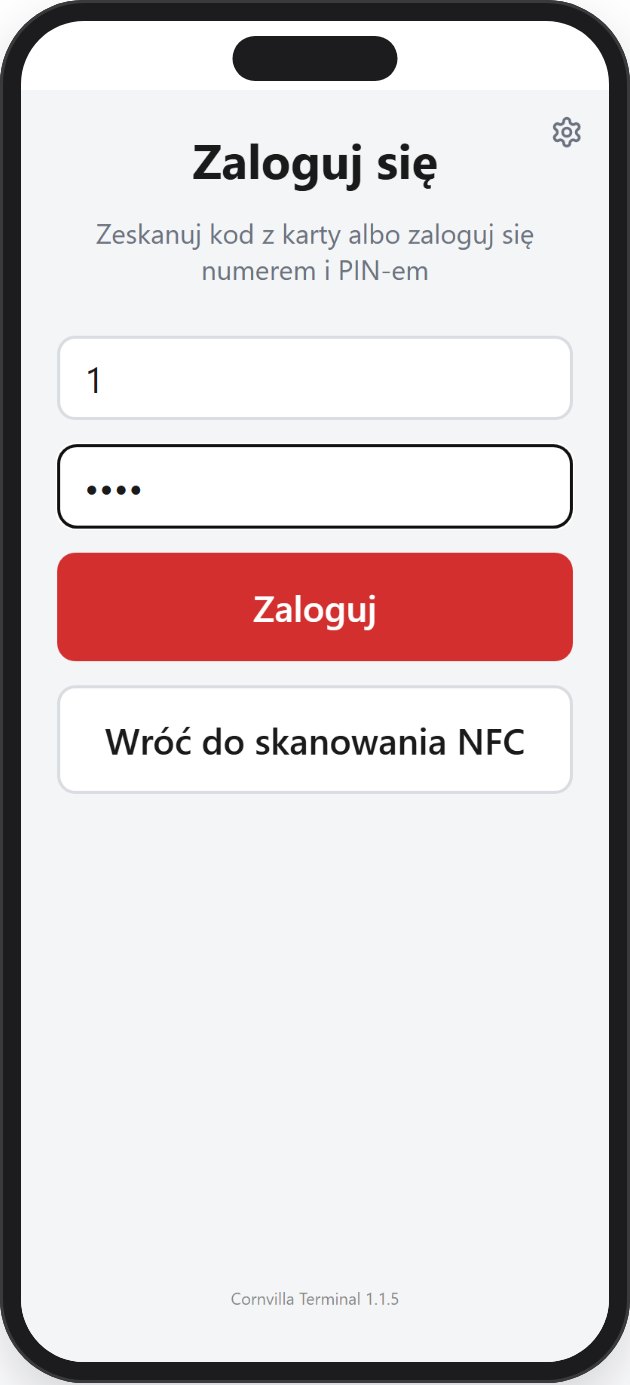
- Numerem i PIN-em — dotknij Zaloguj się ręcznie, wpisz numer pracownika i PIN, dotknij Zaloguj.
Aplikacja pamięta zalogowanego pracownika także po wyłączeniu urządzenia. Zmiana pracownika to po prostu Wyloguj i logowanie kolejnej osoby.
Bezpieczeństwo:
- Po 5 błędnych PIN-ach z rzędu logowanie tego pracownika jest wstrzymane na 15 minut. Kierownik odblokuje je od razu, ustawiając nowy PIN w Ustawienia → Użytkownicy i role.
- Kod karty działa jak hasło. Zgubioną kartę usuń przy pracowniku (Usuń kartę) albo przypisz nową.
Krok 5. Wybierz zadanie
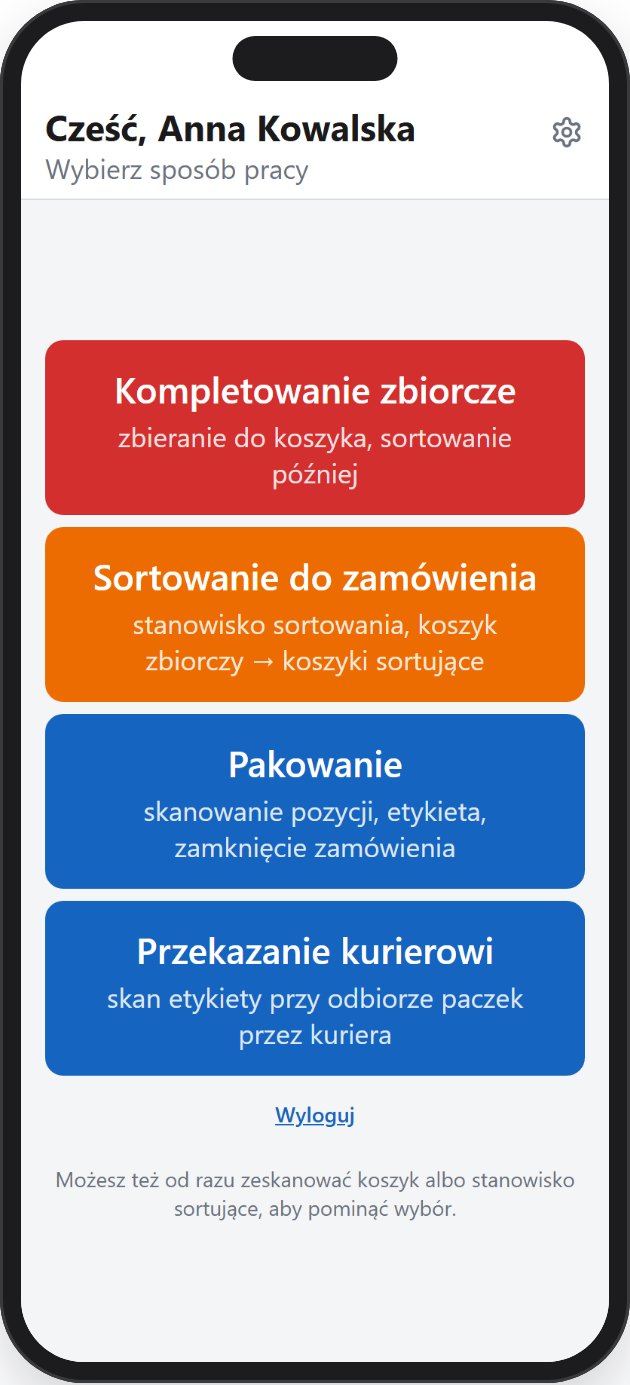
Po zalogowaniu widzisz tylko swoje zadania — przyciski dla ról, które masz:
| Rola | Co widzi na terminalu |
|---|---|
| Kompletujący | Kompletowanie — tylko tryby włączone w Twoim magazynie |
| Sortujący | Sortowanie do zamówienia |
| Pakowacz | Pakowanie, Przekazanie kurierowi |
| Magazynier | Uzupełnianie, Przyjęcie dostawy, Rozłożenie towaru, Inwentaryzacja, Zwroty |
Masz kilka ról? Widzisz przyciski wszystkich. Administrator widzi wszystkie przyciski (żeby sprawdzić i przeszkolić), a kierownik — tylko te, które wynikają z jego ról urządzenia.
Które tryby kompletowania są widoczne, ustawia kierownik albo administrator w Ustawienia → Magazyn → Magazyny → Edytuj → Kompletowanie w terminalu.
Możesz też od razu zeskanować koszyk albo stanowisko — aplikacja sama otworzy właściwe zadanie.
Pakowanie — najlepiej na tablecie
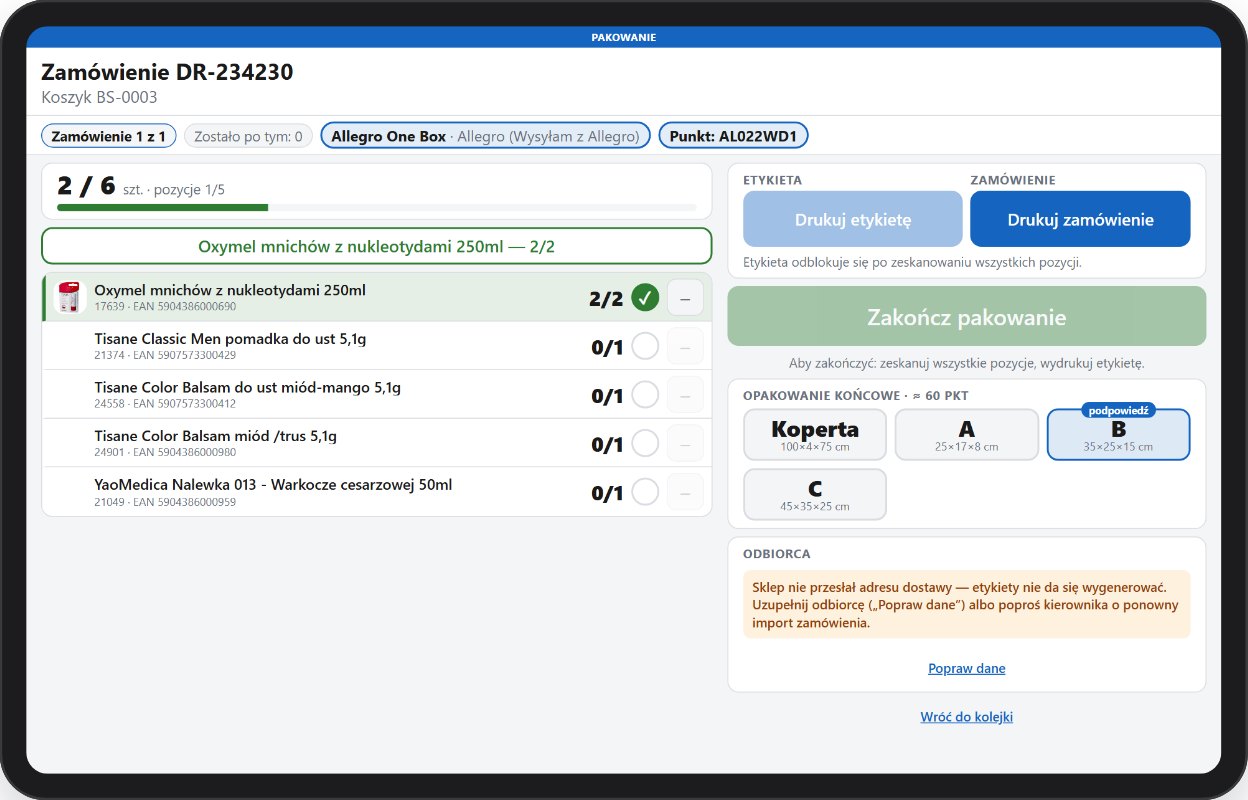
Przy stanowisku pakowania wygodniej pracuje się na tablecie (ze skanerem na USB albo Bluetooth): widać całe zamówienie, pozycje i etykietę naraz.
- Dotknij Pakowanie.
- Zeskanuj kod stanowiska pakowania (naklejka na stanowisku, np.
SP-001) — wtedy etykiety i dokumenty drukują się na drukarkach tego stanowiska. - Zeskanuj koszyk z zamówieniami (albo numer zamówienia). Zobaczysz pierwsze zamówienie: listę produktów, sposób dostawy i punkt odbioru.
- Skanuj kolejne produkty wkładane do paczki. Przy każdym produkcie widać licznik (np. 2/2) — gdy wszystko się zgadza, pojawia się zielony znacznik. Pomyłkę cofniesz przyciskiem –.
- Gdy wszystkie produkty są zeskanowane, odblokuje się Drukuj etykietę. Wybierz opakowanie — aplikacja podpowiada najlepsze (oznaczenie „podpowiedź”).
- Dotknij Zakończ pakowanie. Jeśli w koszyku są kolejne zamówienia, aplikacja pokaże następne.
Szczegóły pakowania i etykiet: Pakowanie, etykiety i przekazanie kurierowi.
Codzienna praca — zasady
- Większość ekranów obsługuje się samym skanerem: skan lokacji, skan produktu, skan koszyka. Klawiatura jest potrzebna tylko wtedy, gdy ilość jest inna niż 1.
- Aplikacja zawsze podpowiada, co zeskanować teraz — tekst na górze ekranu.
- Zły skan (inny produkt, inna lokacja) sygnalizuje dźwiękiem i komunikatem — nic się nie zapisze.
- Koło zębate w prawym górnym rogu to ustawienia urządzenia: dźwięk przy skanowaniu, skanowanie aparatem i wygląd (jasny / ciemny).
- Firma ma kilka magazynów? Pod powitaniem widać nazwę magazynu i link zmień — zobacz Wiele magazynów.
Skanowanie aparatem telefonu
Na telefonie bez wbudowanego skanera kody skanujesz aparatem — przycisk 📷 Skanuj aparatem pod każdym polem skanowania. W ustawieniach (koło zębate) wybierasz, jak ma działać:
- Skanowanie aparatem — włącza przycisk. Na kolektorze ze skanerem możesz go wyłączyć, żeby nie przeszkadzał.
- Skanuj automatycznie — aparat czyta pierwszy kod, jaki zobaczy, od razu na pełnym ekranie. Najszybciej, ale gdy w kadrze jest kilka kodów (regał, karton z wieloma etykietami), może złapać nie ten.
- Bez skanowania automatycznego (domyślnie) — po dotknięciu Skanuj aparatem u góry ekranu pojawia się podgląd z aparatu w kształcie etykiety, a przycisk zmienia się na czerwony Skanuj:
- Nakieruj kod na środek podglądu.
- Dotknij Skanuj — aplikacja czyta tylko to, co widać w podglądzie, a gdy kodów jest kilka, wybiera ten najbliżej środka.
- Kolejny kod — znów Skanuj. Podgląd zostaje otwarty, aż zamkniesz go X.
- W słabym świetle włącz latarkę (ikona obok X, gdy telefon ją ma).
Przy pierwszym użyciu telefon zapyta o zgodę na aparat — wybierz Zezwól. Jeśli przez pomyłkę odmówisz, włącz aparat dla aplikacji Cornvilla Terminal w ustawieniach telefonu (Aplikacje → Cornvilla Terminal → Uprawnienia).
Instrukcje poszczególnych zadań:
- Kompletacja zamówień
- Pakowanie, etykiety i przekazanie kurierowi
- Przyjęcia dostaw i partie
- Inwentaryzacja
- Zwroty
Aktualizacje aplikacji
Nową wersję pobierasz tak samo z Ustawienia → Pliki do pobrania i instalujesz „na starą” — firma, ustawienia i zalogowany pracownik zostają, kodu QR firmy nie skanujesz ponownie. Jeśli aplikacja pokaże ekran Zaktualizuj terminal, dotknij Pobierz wersję… i zainstaluj pobrany plik.
Ile terminali masz w planie
Terminal w rozliczeniu to urządzenie, na którym ktoś pracuje — sesja odświeżona w ciągu ostatnich 30 minut. Odłożony kolektor zwalnia miejsce sam. Gdy wszystkie terminale są zajęte, logowanie na kolejnym urządzeniu pokazuje komunikat; administrator może zwolnić urządzenie w Rozliczenia → Terminale w użyciu. Logowanie do panelu nie zajmuje terminala.
Drukarki
Etykiety kurierskie i dokumenty drukuje Cornvilla Agent — program na komputer z Windows przy stanowisku, do którego podłączona jest drukarka etykiet i drukarka A4. Instalator też jest w Ustawienia → Pliki do pobrania.